
ステップ 0: Cloud Protection アプリのインストール
AppExchange から Cloud Protection for Salesforce をインストールし、「管理者のみのインストール」を選択します。
ℹ️ 既存の環境において、標準ユーザープロファイルから統合プロファイル(Integration Profile)への移行を行う場合は、ステップ 2.2 までスキップし、設定を変更する前にそこに記載されている移行時の注意事項をご確認ください。

Step 1: インテグレーションユーザーの作成
接続アプリ専用の Salesforce ユーザーを作成します。まずは システム管理者プロファイルで接続を完了させ、その後に制限付きの API 専用ライセンスへ切り替えます。
- 新しい Salesforce ユーザーの作成: 「WithSecure Integration User」など、用途が明確に伝わる名前を付けます。プロファイルを「システム管理者」、ライセンスを「Salesforce」に設定します。
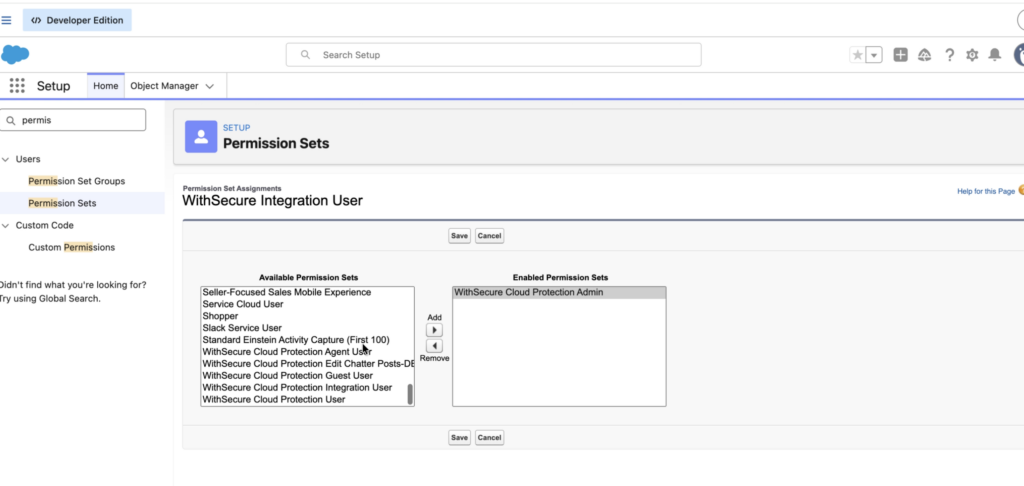
- Admin 権限セットの割り当て: ユーザーの「権限セットの割り当て」を開き、「WithSecure Cloud Protection Admin」を追加します。

Step 2: 自社組織内への 接続アプリのローカルインストール
2025年9月以降、Salesforceでは自社組織内に直接インストールされていないアプリへの新規接続がブロックされるようになりました。この手順は、すべての新規インストールにおいて必須となります。
📋 2025年9月より前にすでに接続済みの場合:既存の接続は引き続き動作します。最初から再接続する必要がない限り、このセクションはスキップして構いません。
ステップ 2.1: 「Approve Uninstalled Connected Apps」権限セットの割り当て
この権限セットは、未インストールの 接続アプリを管理者が一時的にインストールできるようにするものです。まずこの権限セットを割り当ててローカルインストールを完了させ、作業後に削除することができます。
- 権限セットの作成: 「設定」➔「権限セット」➔「新規」の順に進みます。表示ラベルを「Approve Uninstalled Connected Apps」と入力します。ライセンスには「Salesforce」を選択し、保存します。
- システム管理者の権限を有効化: 「システム管理者権限」➔「編集」の順に進み、「未インストールの接続アプリケーションを承認」にチェックを入れます。保存します。
- API アクセス制御が有効な場合(条件付き): 組織の設定で「管理者承認済みユーザーに対して、許可リストに登録された接続アプリケーションのみに API アクセスを制限する」または「顧客およびパートナーに対して、インストール済みの接続アプリケーションのみに API アクセスを制限する」のいずれかにチェックが入っている場合は、同じ権限セット内で「任意の API クライアントを使用」も有効にします。
- Salesforce ライセンスを持つ管理者に割り当て: 「割り当ての管理」をクリックし、インストールを実行する管理者ユーザーを追加します。
ステップ 2.2:インテグレーションユーザーとしてアプリを接続
- インテグレーションユーザーとしてログイン: 管理者アカウントからログアウトし、作成したばかりの「WithSecure Integration User」としてログインします。Cloud Protection for Salesforce アプリを開きます。
- 接続の開始: 「管理」➔「ツール」の順に進みます。「接続アプリケーションの管理」の下にある「接続」をクリックします。ダイアログが開くように、ブラウザのポップアップブロックが無効になっていることを確認してください。
- アクセスを許可: ダイアログで「接続」をクリックし、次に「アクセスを許可」をクリックします。表示されるユーザー名が個人の管理者アカウントではなく、インテグレーションユーザーであることを確認します。
- 確認と完了: 接続されるとステータスが更新されます。「ウィンドウを閉じる」をクリックし、「ツール」ページで接続ステータスを確認します。
条件付き:組織で IP 制限を使用している場合
ℹ️ このセクションは、組織で IP 制限が適用されている場合にのみ該当します。 適用されるかどうかわからない場合は、Salesforce 管理者に確認するか、WithSecure のテクニカルアカウントマネージャーにお問い合わせの上、許可リストに追加すべき IP アドレスの一覧を入手してください。
WithSecure Cloud Protection の IP アドレスを、Salesforce 内の以下の両方の場所に追加します:
- 設定 ➔ セキュリティ ➔ ネットワークアクセス ➔ 信頼する IP 範囲
- 設定 ➔ ユーザー ➔ プロファイル ➔ [インテグレーションユーザーのプロファイル] ➔ ログイン IP アドレスの制限 (※セットアップ前に、このプロファイルに対して「ログイン IP アドレスの制限」がすでに設定されていた場合にのみ必要です)
IP 許可リストを更新した後、ステップ 4 で再度接続を試みてください。接続が確立されたことを確認する新しいアラートが「分析」➔「アラート」に表示されます。


ステップ 2.3:WithSecure 接続アプリのインストール
- 「接続アプリケーションの OAuth 利用状況」を開く: 「設定」➔「接続アプリの OAuth 利用状況」の順に進みます。リストから「WithSecure™ Cloud Protection」を見つけ、「インストール」をクリックします。
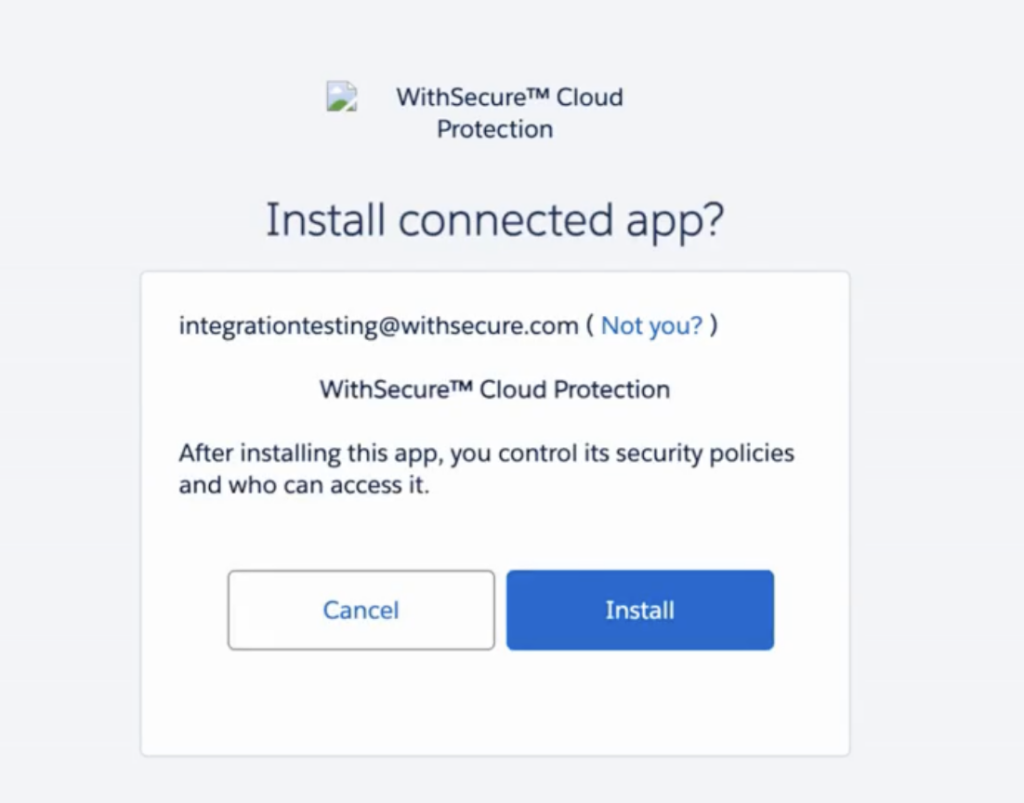
- インストールを承認: 確認画面で「インストール」をクリックします。完了後、「設定」➔「接続アプリ」へ移動し、WithSecure アプリが表示されていることを確認します。
ステップ 2.4:権限セットの削除
アプリが自社組織内にローカルインストールされたら、「Approve Uninstalled Connected Apps」権限セットは不要になります。セキュリティ管理の観点(パーミッションフットプリントの最小化)から、管理者ユーザーからこの権限セットを削除できます。
- 割り当ての削除: 「設定」➔「権限セット」➔「Approve Uninstalled Connected Apps」➔「割り当ての管理」の順に進みます。管理者ユーザーを選択し、「割り当ての削除」をクリックします。
ステップ 3:インテグレーションユーザーを API 専用ライセンスへ切り替え
接続が完了したら、インテグレーションユーザーのアクセス権限を制限します。この作業を行う前に、通常の管理者アカウントにログインし直してください。
⚠️ ライセンスの変更により、すべての権限セットが削除されます。 「Salesforce」ライセンスから「Salesforce Integration」へ変更すると、Salesforce はこのユーザーに割り当てられていたすべての権限セットを自動的に削除します。次のセクションで直ちに権限セットを再割り当てしないと、接続が切断されます。
- インテグレーションユーザーのプロファイルを開く: 「設定」➔「ユーザー」で「WithSecure Integration User」を探して開きます。「編集」をクリックします。
- ライセンスとプロファイルの変更: 「ユーザーライセンス」を「Salesforce Integration」に、「プロファイル」を「Minimum Access – API Only Integrations」に設定します。保存します。
📋 CI/CD パイプラインをお使いの場合: サンドボックスから本番環境へメタデータをデプロイしている場合(Gearset、Copado、Salesforce CLI などのツールを使用)、デプロイによって権限セットの割り当てが上書きされ、接続が切断される可能性があります。本番環境へのデプロイを行った後は、必ずインテグレーションユーザーの権限セットを確認してください。

ステップ 4:インテグレーションユーザーへの権限セットの割り当て
必要な権限セットは、インストールされている Cloud Protection for Salesforce のバージョンによって異なります。「設定」➔「インストール済みパッケージ」からバージョンを確認してください。
| 権限セット | v2.5 以降 |
| WithSecure Cloud Protection Integration User | 必須 |
| WS_Query_All (カスタム、以下の手順を参照) | 必須 |
WS_Query_All 権限セットの作成(v2.5 以降)
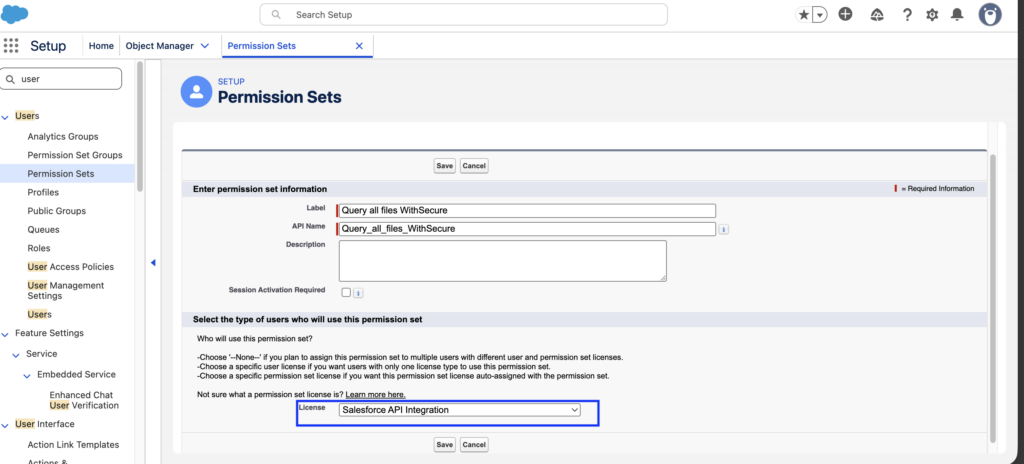
- 権限セットの作成: 「設定」➔「管理」➔「ユーザー」➔「権限セット」の順に進みます。「新規」をクリックします。表示ラベルを「WS_Query_All」に、ライセンスを「Salesforce API Integration」に設定します。保存します。
- 「すべてのファイルをクエリ」を有効化: 権限セットページで、「アプリ権限」➔「編集」の順にクリックします。「すべてのファイルをクエリ(Query All Files)」を探してチェックを入れます。権限セットライセンスが「Salesforce API ライセンス」になっていることを確認し、保存します。
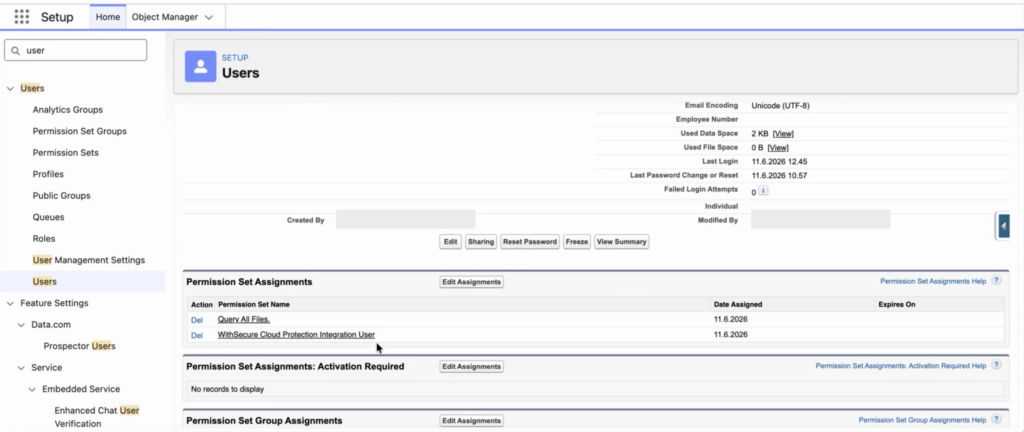
- インテグレーションユーザーに割り当て: 「割り当ての管理」➔「割り当てを追加」の順にクリックします。「WithSecure Integration User」を選択し、「完了」をクリックします。
接続が有効であることの確認
すべての権限セットを割り当てた後、再度インテグレーションユーザーとしてログインし、「管理」➔「ツール」に移動します。Connected App のステータスが引き続き「接続済み」と表示されていることを確認します。
トラブルシューティング
上記の手順に従っても問題が解決しない場合、以下の原因が最も一般的です。
解決しない場合:アプリのバージョンと、プロセスのどの段階でエラーが発生したかの詳細を添えて、Cloud Protection by WithSecure のサポートまでお問い合わせください。
専用の統合用ユーザーアカウントが推奨されるのはなぜですか?
標準ユーザーやシステム管理者ユーザーでも認証自体は機能しますが、統合アカウントには一般的なユーザーとは異なるレベルの Salesforce データおよび機能へのアクセス権が必要です。専用の統合アカウントを使用することで、より優れたアクセス制御と追跡可能性(トレーサビリティ)が確保され、万が一問題が発生した場合でも原因の特定が容易になります。また、担当の管理者が退職した場合でも、接続が切断される心配がありません。技術的には標準ユーザーやシステム管理者ユーザーでも認証は可能ですが、セキュリティ面および運用上の観点から、専用アカウントの使用を推奨します。
ライセンスを変更したら、接続が切断されました
Salesforce ライセンスを切り替えると、すべての権限セットが削除されます。セクション 6 に進み、お使いのアプリバージョンに適した権限セットを再割り当てしてください。完了したら、「管理」→「ツール」で接続状態を確認してください。接続が完全に切断されている場合は、セクション 4 に従って再接続する必要がある場合があります。
OAuth エラー:「認証できません」または OAUTH_APP_BLOCKED
Salesforce がアンインストールされた接続済みアプリをブロックしています。手順 3 に従って「アンインストールされた接続済みアプリを承認する」権限セットを作成し、アプリをローカルにインストールしてから、手順 4 で接続を再試行してください。
サンドボックスへのデプロイ後に接続ができなくなった
サンドボックスから本番環境へメタデータをデプロイする CI/CD パイプラインでは、権限セットの割り当てが上書きされる可能性があります。最近デプロイが実行された場合は、セクション 6 に記載されているすべての権限セットが、依然として統合ユーザーに割り当てられていることを確認してください。割り当てられていないものがある場合は、再度割り当ててください。接続ステータスが「切断済み」と表示されていない限り、再接続を行う必要はありません。
標準プロファイルから統合プロファイルへの移行
既存の接続済みアプリが標準ユーザープロファイルを使用している場合は、再接続する必要はありませんが、変更を行う前にこれを確認してください。Salesforceのユーザーライセンスを変更すると、すべての権限セットが削除され、そのうちのいくつかは当該ライセンスタイプに再割り当てできない場合があることにご注意ください。その場合は、手順 2 に従って「Salesforce API 統合」ライセンスを持つ新しいユーザーを作成し、手順 4 に従って再接続を行ってください。