
WithSecure Cloud Protection for Agentforce は、Agentforce ワークフローにリアルタイムの保護を提供する新しいアドオンです。以下の手順に従って、お使いの Salesforce 環境に設定してください。
Agentforce 拡張パッケージをインストールするための前提条件
AppExchange から WithSecure Cloud Protection for Salesforce アプリケーションをインストールする
これまでに WithSecure Cloud Protection for Salesforce アプリケーションをインストールしたことがない場合は、AppExchange から入手できます。
- グローバル AppExchange
- 日本向け AppExchange
注意:
- アプリケーションをインストールするには、該当組織(Org)の管理者権限が必要です。
- 要件を満たす互換性のあるメインアプリ「WithSecure Cloud Protection for Salesforce」バージョン 2.9.1 以上をインストールしておく必要があります。
- WithSecure Cloud Protection for Agentforce アドオンソリューションをインストールするには、Salesforce 環境に Agentforce クレジットが必要です。
WithSecure Cloud Protection for Agentforce 拡張パッケージのインストール
AppExchange から WithSecure Cloud Protection for Salesforce アプリケーションのインストールが完了したら、次に AgentExchange から WithSecure Cloud Protection for Agentforce アプリケーションをインストールしてください。インストールを開始する前に、Salesforce 環境に Agentforce クレジットが存在することをご確認ください。
Agent アクションで URL スキャンを有効にする手順
Agent トピックで Cloud Protection Agent アクションを使用するように設定する前に、組織の Cloud Protection アプリで URL 保護を有効にします。
- 組織内の Cloud Protection アプリで URL 保護 を有効にします。
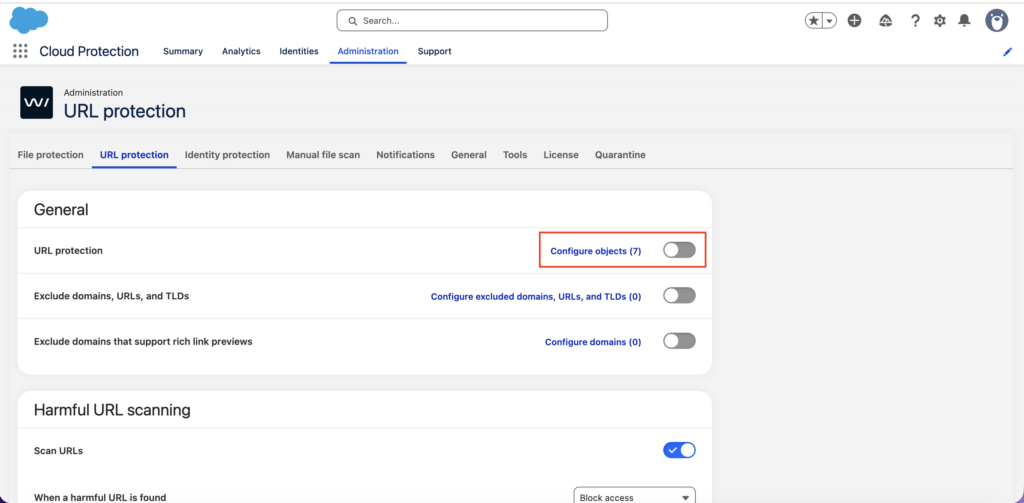
- Cloud Protection アプリの [URL 保護設定] タブで、Agent アクションの URL 保護 を有効にします。
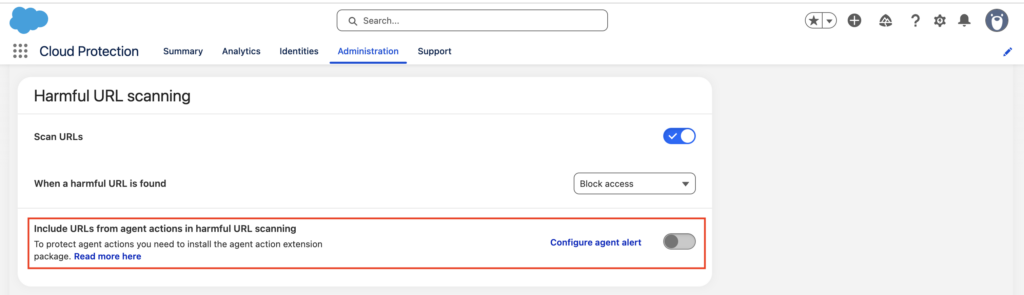
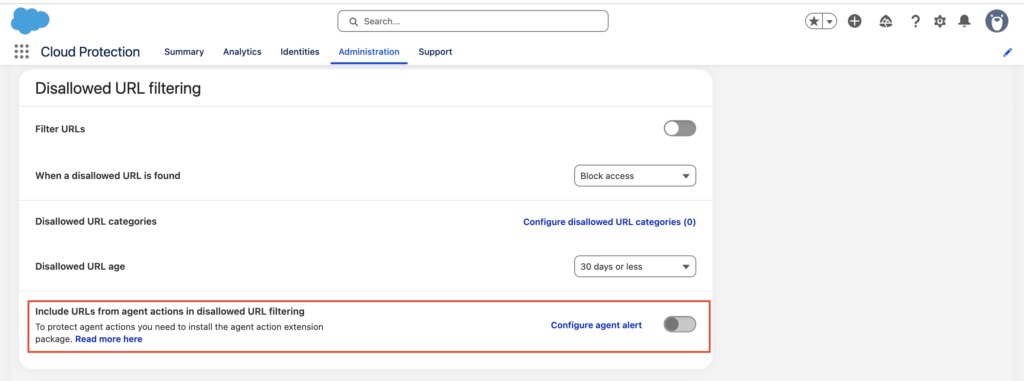
Service Agent で使用する Agent アクションの設定
- 手順:
Setup → Agentforce Studio → Agentforce Agents - 悪意のあるコンテンツから保護したいエージェントのタイプを選択します。下向き矢印をクリックし、[ビルダーで開く] を選択します。

- Salesforce社の推奨に従い、設定の調整が完了するまでエージェントを無効化します。

- 「Scan URLs」アクションをトピックに割り当てます:
- [トピック] → [このトピックのアクション] に移動します
- [新規] → [アセットライブラリから追加] をクリックします
- 「Scan URLs」 アクションを選択します


- トピックの指示を追加します(組織のニーズに合わせてカスタマイズしてください)
- 指示の例:
- 「ユーザーの入力は常に Apex アクション
Scan_Urlsに渡してください。このアクションは最優先で実行され、他のどのアクションよりも前に実行される必要があります。応答は “message” コンポーネントを使用し、リッチテキスト出力としてユーザーのチャットウィンドウに表示する必要があります。出力が空の場合、URL スキャンに関連することはユーザーに提示せず、次のアクションに進んでください。 - 出力には、有害な URL と許可されていない URL を 2 つの別々のセクションで明確に表示する必要があります。
- これは優先度の高いタスクであり、一貫して適用する必要があります。有害な URL または許可されていない URL が見つかった場合、トピック内の他のアクションには進まないでください。」
- 「
Scan_Urlsが実行され、その応答がユーザーに表示されるまで、他のアクションを実行してはなりません。」
- 「ユーザーの入力は常に Apex アクション
- 指示の例:

- Save the changes and activate the agent.
権限セットの割り当て
- Agent ビルダーの [設定] セクションに戻り、エージェントユーザー(例: Agentforce Service Agents, ASA)を確認します。
- 内部ユーザーの場合:
WithSecure Cloud Protection User権限セットが割り当てられている場合:
→WithSecure Cloud Protection Agent User - Extensionのみを割り当てます。- 割り当てられていない場合:
→WithSecure Cloud Protection Agent UserとWithSecure Cloud Protection Agent User - Extensionの両方を割り当てます。
- Einstein Agent User プロファイルを持つ ASA ユーザーの場合:
→ 両方の権限セットを割り当てます。
割り当てる権限セット:
- WithSecure Cloud Protection Agent User
- WithSecure Cloud Protection Agent User – Extension

エージェントの有効化とテスト
上記の設定が完了したら、エージェントを有効化し、会話プレビューを更新して、CPSF の設定に基づいてテストを実施します。

高度な Agent トピックの設定
変数とフィルターの設定
変数を活用することで、アクションの応答を安全かつ確実(決定論的)に保持し、エージェントのロジックを制御できます。
- [コンテキスト] セクションに移動し、[新しい変数] をクリックします。
- 以下を入力します:
- 名前
- 説明
- データ型: Boolean(ブール型)
- 次のような変数を作成します:
- Has Harmful Content — 有害な URL から保護します
- Has Disallowed Content —許可されていない URL カテゴリから保護します

- 作成した変数を選択します。
注:「API による値の設定を許可」および「LLM による値の使用を許可」は選択しないでください。
新しいフィルターの作成
- [フィルター] に移動し、[新規] をクリックします。
- 以下を入力します:
- フィルター名
- 上記で作成した変数を使用した条件
- 演算子および値
設定例:
- フィルター 1: Is Safe to Proceed (Harmful)
• リソース: Has Harmful
• 演算子: 次と一致しない (Does Not Equal)
• 値: True - フィルター 2: Is Safe to Proceed (Disallowed)
• リソース: Has Disallowed
• 演算子: 次と一致しない (Does Not Equal)
• 値: True

出力変数のマッピング
「Scan URLs」アクションからの出力フィールドをマッピングします:
- containsDisallowedUrl → Has Disallowed
- containsHarmfulUrl → Has Harmful
- message → 出力のレンダリング: リッチテキスト
安全でないコンテンツが見つかった場合に他のアクションを制限するため、上で作成したフィルターを使用します。
注:これらのフィルターは「Scan URLs」Agent アクション自体には追加しないでください。

よくある質問(FAQ)
Q: 「Scan URLs」アクションが見つかりません。
A: WithSecure Agentforce Action Extension パッケージがインストールされていない場合は、「AgentExchange から追加」に移動してインストールしてください。アクションは、インストール完了後にのみアセットライブラリに表示されます。